Module · Fokus

Viele Aufgaben. Eine nach der anderen.

Eine lange Liste lähmt. Fokus trennt das Planen vom Arbeiten: Du verteilst deine Woche grob, markierst, was heute fertig werden muss – und siehst danach im Vollbild nur noch die eine Aufgabe, an der du gerade sitzt.

Kostenlos starten So funktioniert’s

Plugin · kostenlos · 2 Mitglieder kostenlos

1 · PlanenAufgaben auf die Tage ziehen, Wichtiges markieren
2 · Fokus„Mein Tag starten“ – eine Aufgabe nach der anderen
3 · GeschafftSehen, was du erreicht hast

Alles auf einen Blick

Was Fokus für dich tut

Woche grob planen

Aufgaben aus dem Vorrat auf die Wochentage ziehen – das setzt dein persönliches Datum. Neue Aufgaben legst du direkt im Tag an.

„Muss heute“

Eine Fahne markiert, was an einem Tag wirklich fertig werden muss. Diese Aufgaben kommen zuerst dran.

Nicht überplanen

Ein Balken je Tag vergleicht geplante Zeit mit deinen Stunden abzüglich Terminen – rot, wenn der Tag zu voll ist.

Eine Aufgabe, ein Timer

Im Arbeitsmodus siehst du nur die aktuelle Aufgabe. Du setzt eine Max-Zeit; ist sie um, meldet sich Fokus – +10 Min, erledigt oder weiter.

Termin-Wächter

Mit dem Kalender schiebt sich der nächste Termin rechtzeitig von rechts ins Bild – mit Countdown und „Beitreten“. Deine Aufgabe läuft weiter.

Geschafft & Auswertung

Eine Liste mit allem, was du erledigt hast, und eine Auswertung, wie lange du woran gearbeitet hast.

1 · Planen

Die Woche auf einen Blick

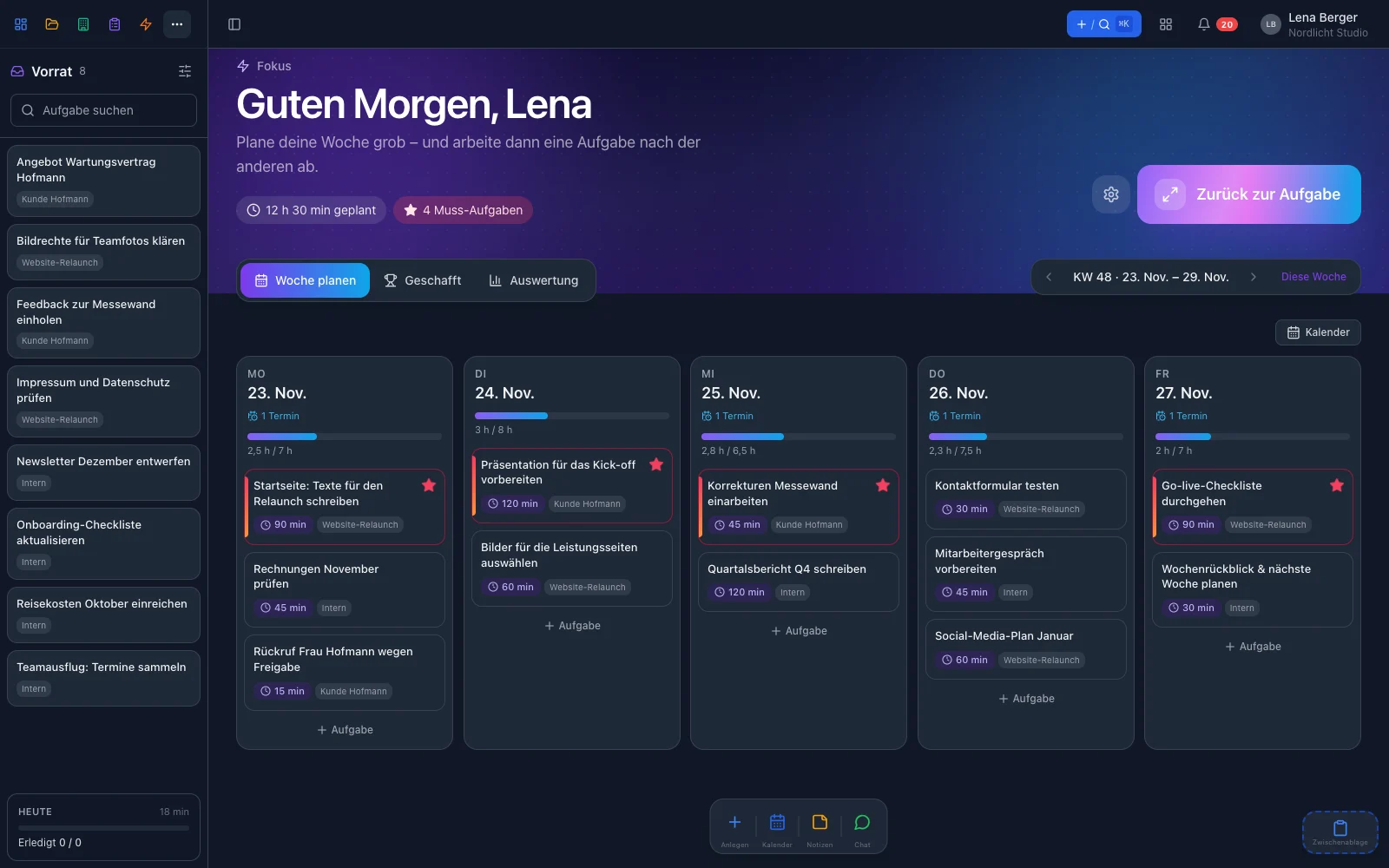
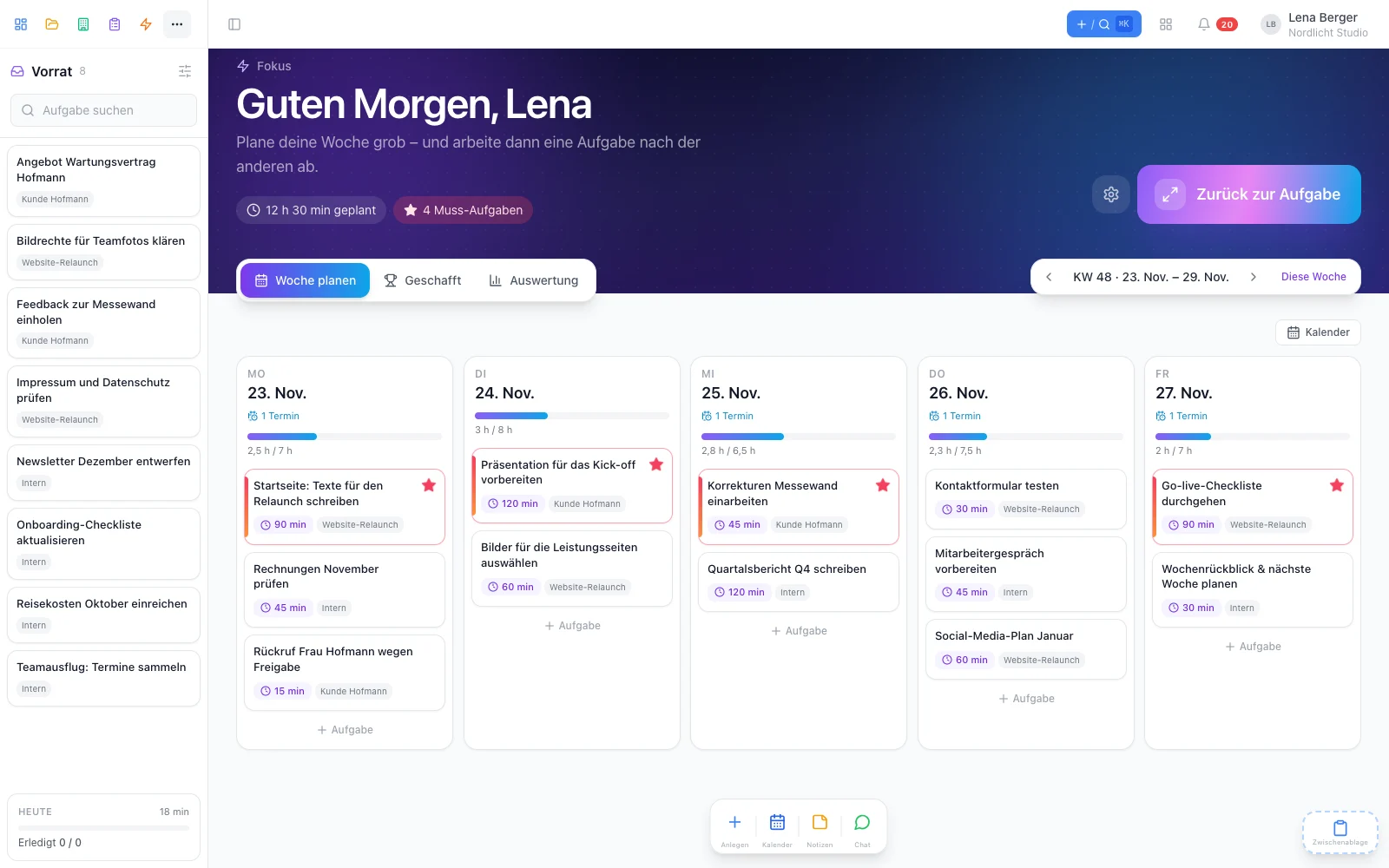
Links dein Vorrat, rechts die Tage. Ziehst du eine Aufgabe, erscheint ein Kalender mit den nächsten zwei Monaten – so legst du auch Dinge in die Zukunft, ohne zu blättern.

  • Vorrat frei filterbar (Standard: deine offenen Aufgaben)
  • Dauer je Aufgabe, Reihenfolge per Ziehen
  • Liegengebliebenes von gestern mit einem Klick auf heute
team.workyoo.com/focus
Fokus: Wochenplanung mit Vorrat und Auslastung je Tag Fokus: Wochenplanung im dunklen Modus

2 · Fokus

Nur das, woran du gerade sitzt

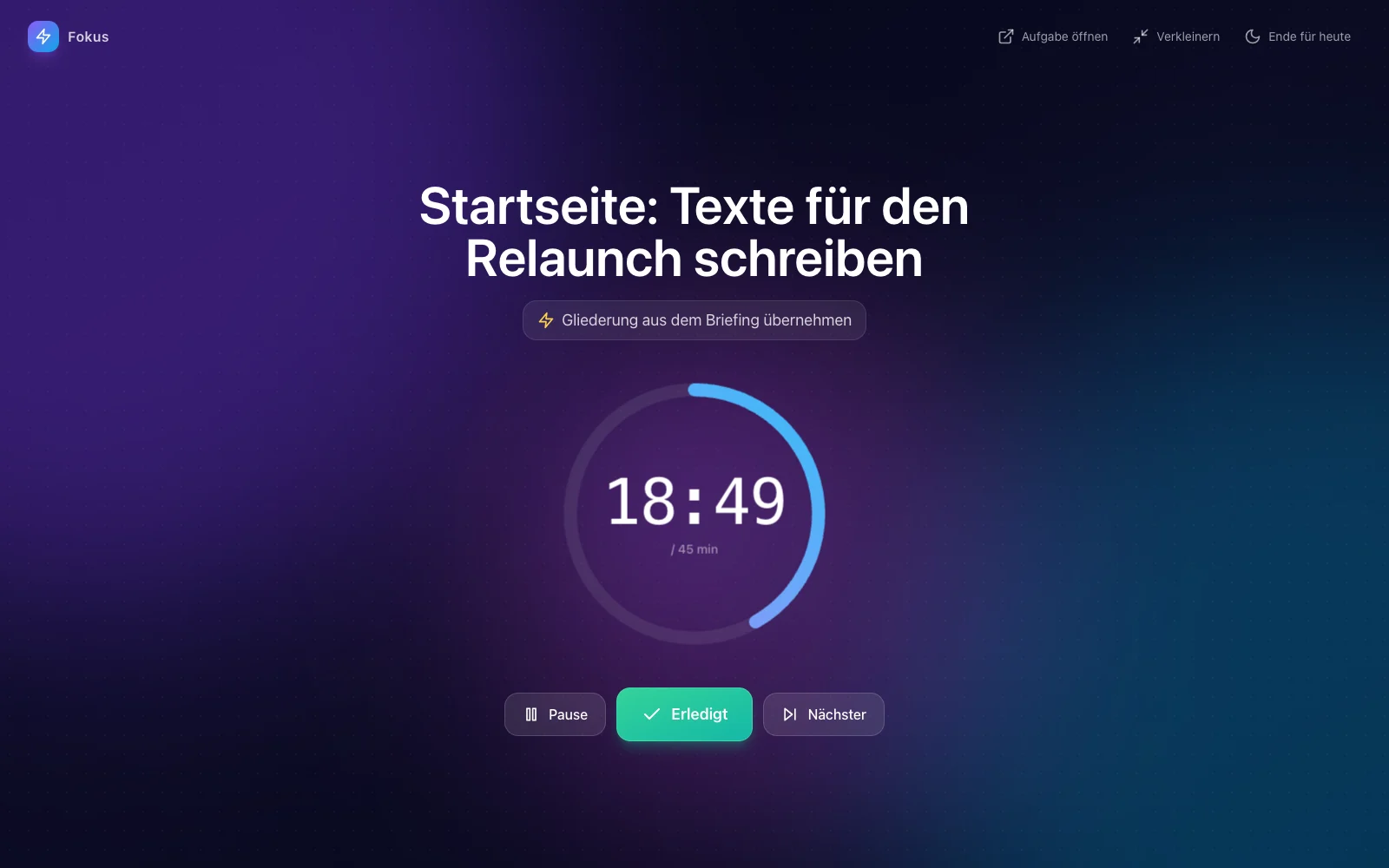
Kein „danach kommt…“, keine Restzahl. Groß die Aufgabe, darunter dein erster kleiner Schritt, dazu der Timer. Willst du nicht weitermachen, legst du sie auf später heute, morgen, nächste Woche – oder zurück in den Vorrat.

  • Max-Zeit gegen das Verlieren in einer Aufgabe
  • Dreimal geschoben? Fokus schlägt vor, sie zu zerlegen
  • Verkleinert läuft der Timer in einer kleinen Leiste weiter
team.workyoo.com/focus
Fokus-Arbeitsmodus: eine Aufgabe groß mit Timer-Ring

3 · Geschafft

Sieh, was du erreicht hast

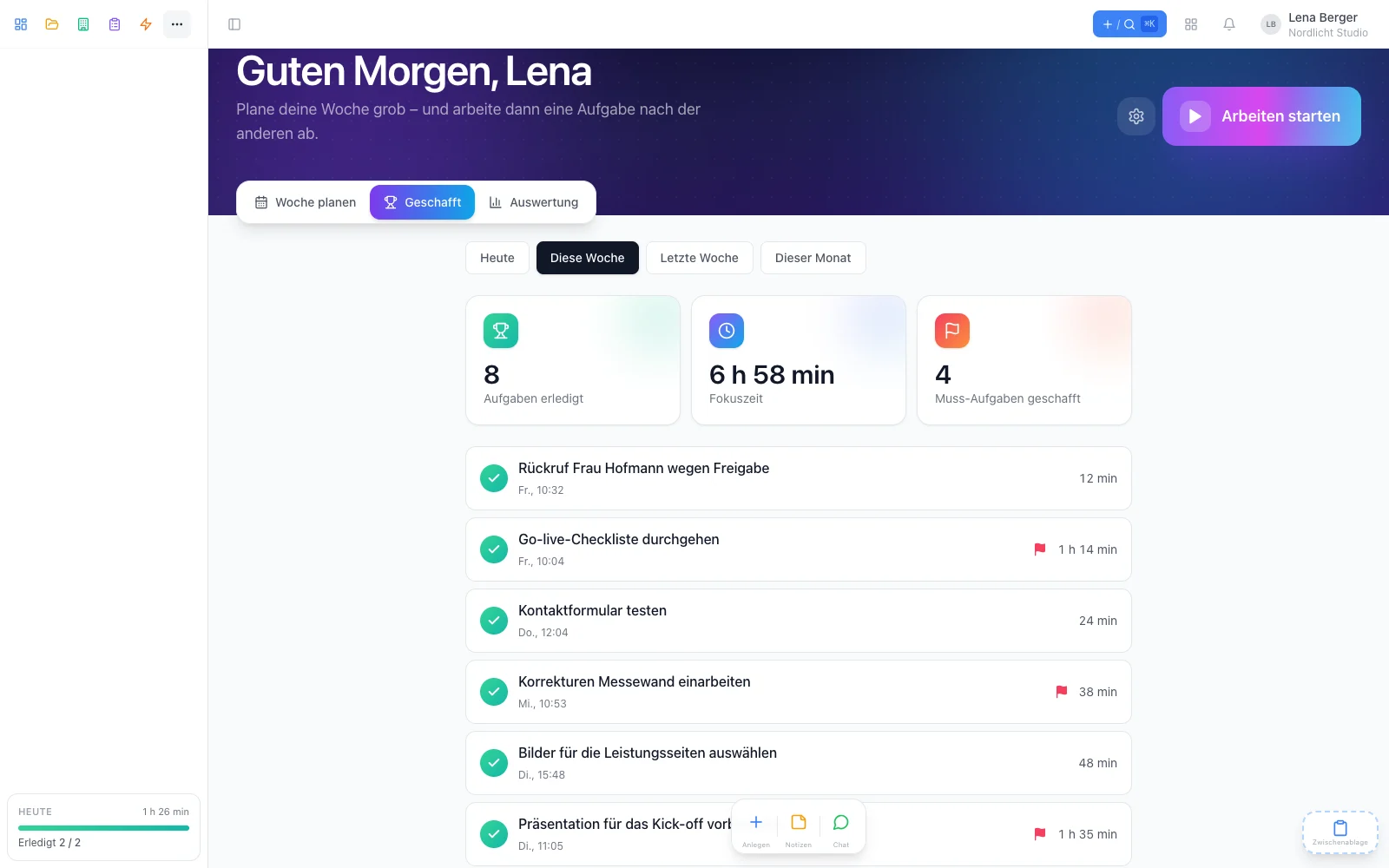
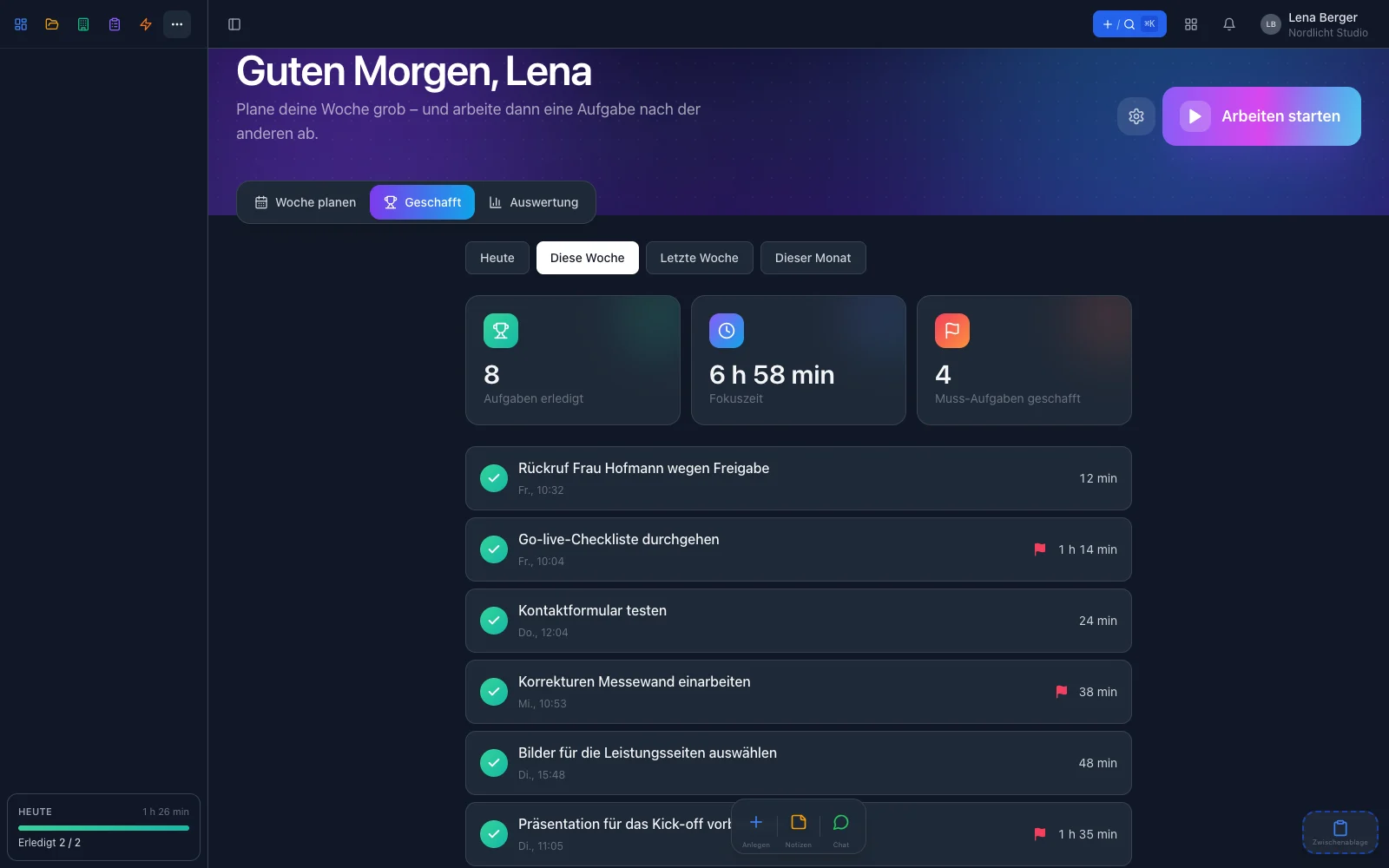
Wer nur auf die offene Liste schaut, sieht nie ein Ende. Fokus zeigt dir deshalb, was du geschafft hast: jede erledigte Aufgabe mit ihrer Fokuszeit, die Muss-Aufgaben extra – für heute, diese Woche oder den ganzen Monat.

  • Tagesbilanz beim „Ende für heute“
  • Auswertung: Fokuszeit je Tag, Projekt und Aufgabe
  • Geplant gegen tatsächlich – du lernst, dich besser einzuschätzen
team.workyoo.com/focus/done
Fokus: Geschafft-Liste mit erledigten Aufgaben und Fokuszeit Fokus: Geschafft-Liste im dunklen Modus

Bleibt im Team

Deine Aufgaben – keine zweite Liste

Fokus ist nur deine persönliche Sicht auf eure ganz normalen Aufgaben. Du legst nichts doppelt an und nimmst nichts aus dem Team-Ablauf: Die Aufgabe bleibt im Projekt, beim Kunden und im Board der Kollegen – und behält alles, was sie kann. Was du im Fokus erledigst, sieht das Team sofort als erledigt.

Unteraufgaben
Vorgänger & Abhängigkeiten
Zeiterfassung
Kunde & Projekt
Kommentare & Chat
Dateien & Freigaben
Status & Workflow
Bearbeiter & Verantwortliche

So sieht dein Tag aus

Morgens planen

Ein paar Minuten: Aufgaben auf die Tage ziehen, Fahnen für „Muss heute“. Fokus fragt, ob du einstempeln willst.

Konzentriert arbeiten

„Arbeiten starten“, Max-Zeit wählen, loslegen. Vor Terminen zeigt Fokus dir rechtzeitig, wann es losgeht.

Feierabend

Die Tagesbilanz zeigt, was geschafft ist. Liegengebliebenes legst du mit einem Klick auf morgen.

Nur für dich

Deine Fokusdaten sieht niemand sonst

Wie lange du woran gearbeitet hast, wie oft du geschoben oder unterbrochen wurdest: Das ist deine Sache. Kein Admin, keine Team-Auswertung. Die Daten werden nach 365 Tagen automatisch gelöscht, und du kannst sie jederzeit selbst löschen.

  • Fokuszeit wird getrennt gespeichert
  • In die Aufgabenzeit nur, wenn du es beim Start ankreuzt
  • Arbeitszeit bleibt Sache der Zeiterfassung – Fokus fragt nur nach dem Ein- und Ausstempeln

FAQ

Häufige Fragen

Was kostet Fokus?

Nichts. Fokus ist kostenlos und in jedem Team von Anfang an eingeschaltet; ein Admin kann es unter Verwaltung → Plugins abschalten.

Kann mein Chef sehen, wie lange ich woran gearbeitet habe?

Nein. Fokusdaten sieht nur die Person selbst, auch Admins nicht. Nur wenn du beim Start „Auch als Aufgabenzeit buchen“ ankreuzt, steht die Zeit zusätzlich an der Aufgabe – wie jede andere gebuchte Zeit.

Brauche ich dafür den Kalender?

Nein. Ohne Kalender planst und arbeitest du genauso; den Termin-Wächter (Countdown und „Beitreten“ vor Terminen) gibt es nur mit dem Kalender-Plugin.

Was passiert, wenn ich eine Aufgabe nicht weitermachen will?

Du wählst „Nächster“ und legst sie auf später heute, morgen, nächste Woche oder zurück in den Vorrat. Nach dem dritten Schieben fragt Fokus, ob sie zu groß ist, und bietet an, sie in Unteraufgaben zu zerlegen.

Wo funktioniert Fokus?

Im Browser und in der Desktop-App für macOS. In der Smartphone-App workYoo GO gibt es Fokus noch nicht.

Passt gut zusammen mit

Bereit für das Yoo!?

Fokus einschalten, Woche planen, erste Aufgabe starten – in fünf Minuten.

Kostenlos starten Preise ansehen