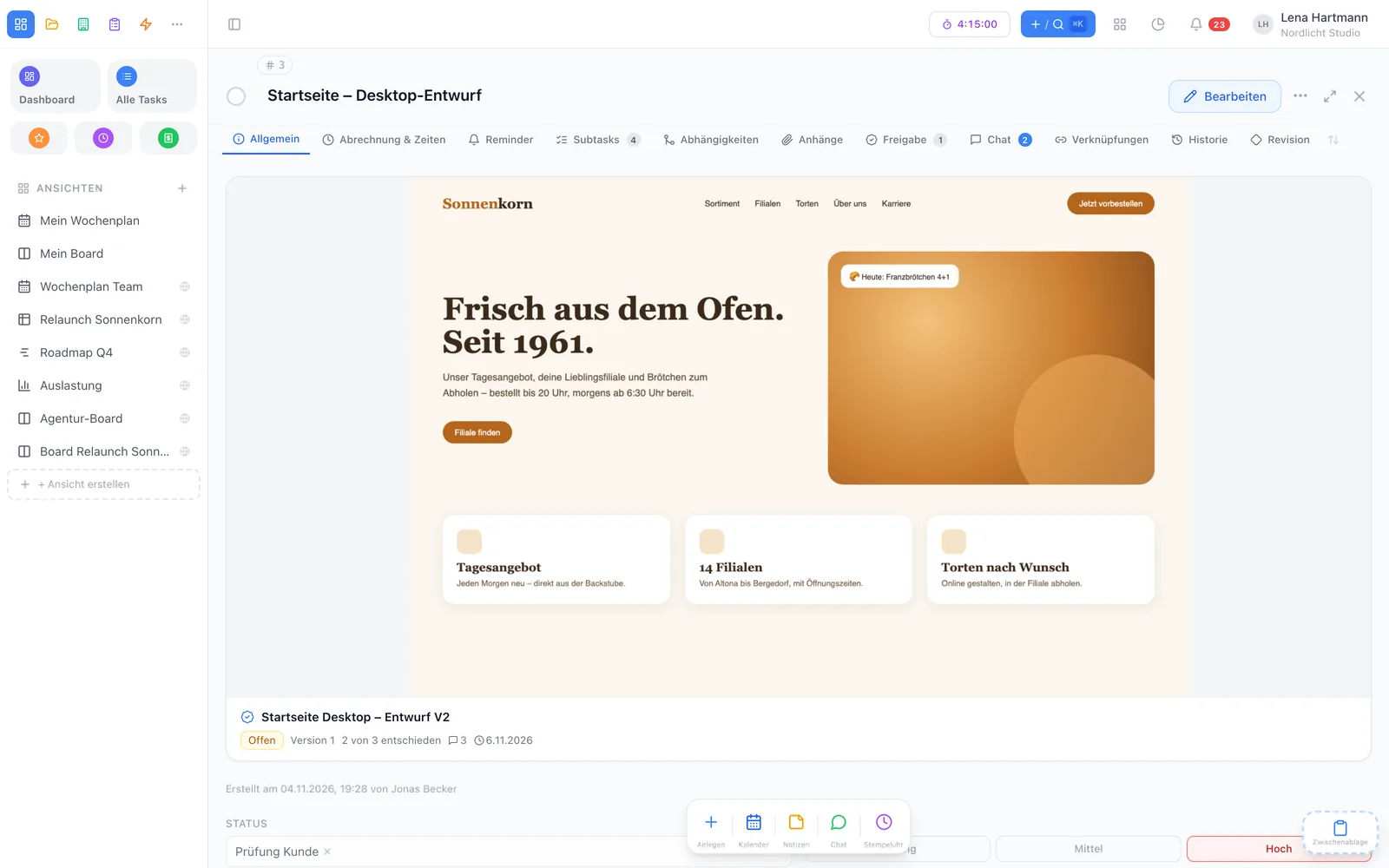
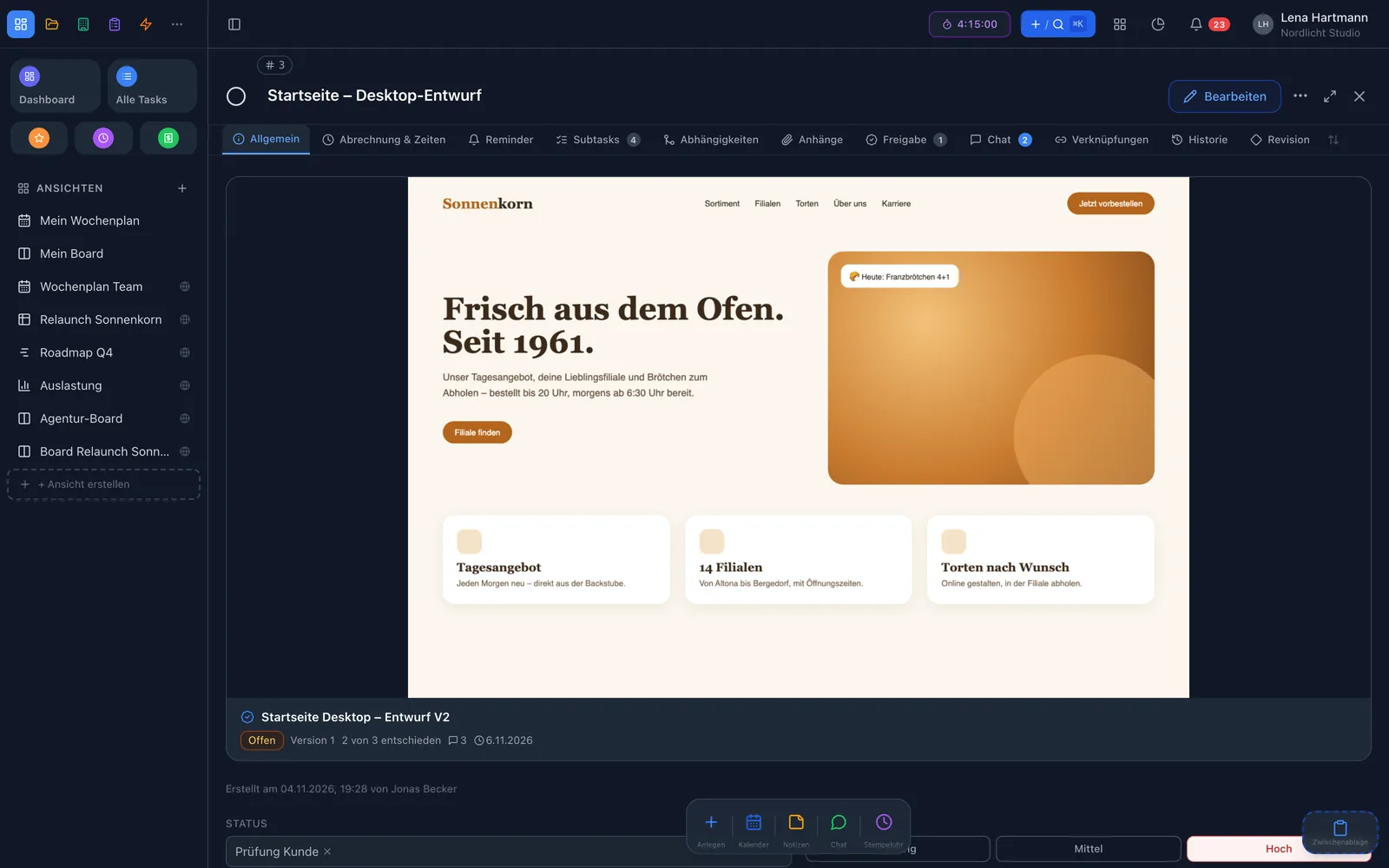
Module · Workflows

Prozesse, die von selbst laufen

Leg fest, welche Schritte eine Aufgabe durchläuft, wer bei jedem Schritt übernimmt und wer ihn abhaken darf. Freigaben, Reviews und Auftragsabwicklung — kein Schritt wird vergessen.

Kostenlos starten Beispiele ansehen

Workflows sind in jedem Tarif enthalten · 2 Mitglieder kostenlos

team.workyoo.com/admin/workflows
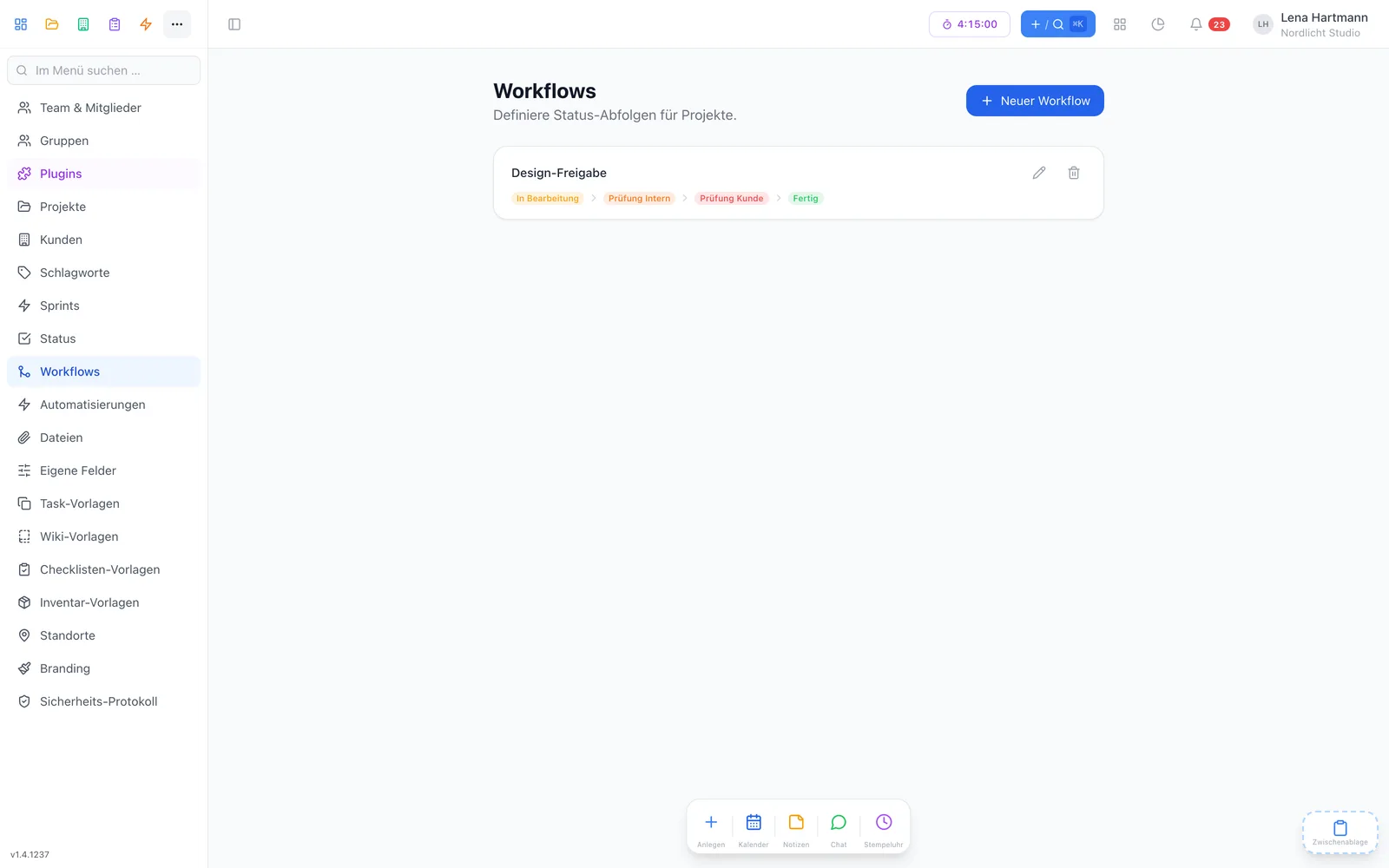
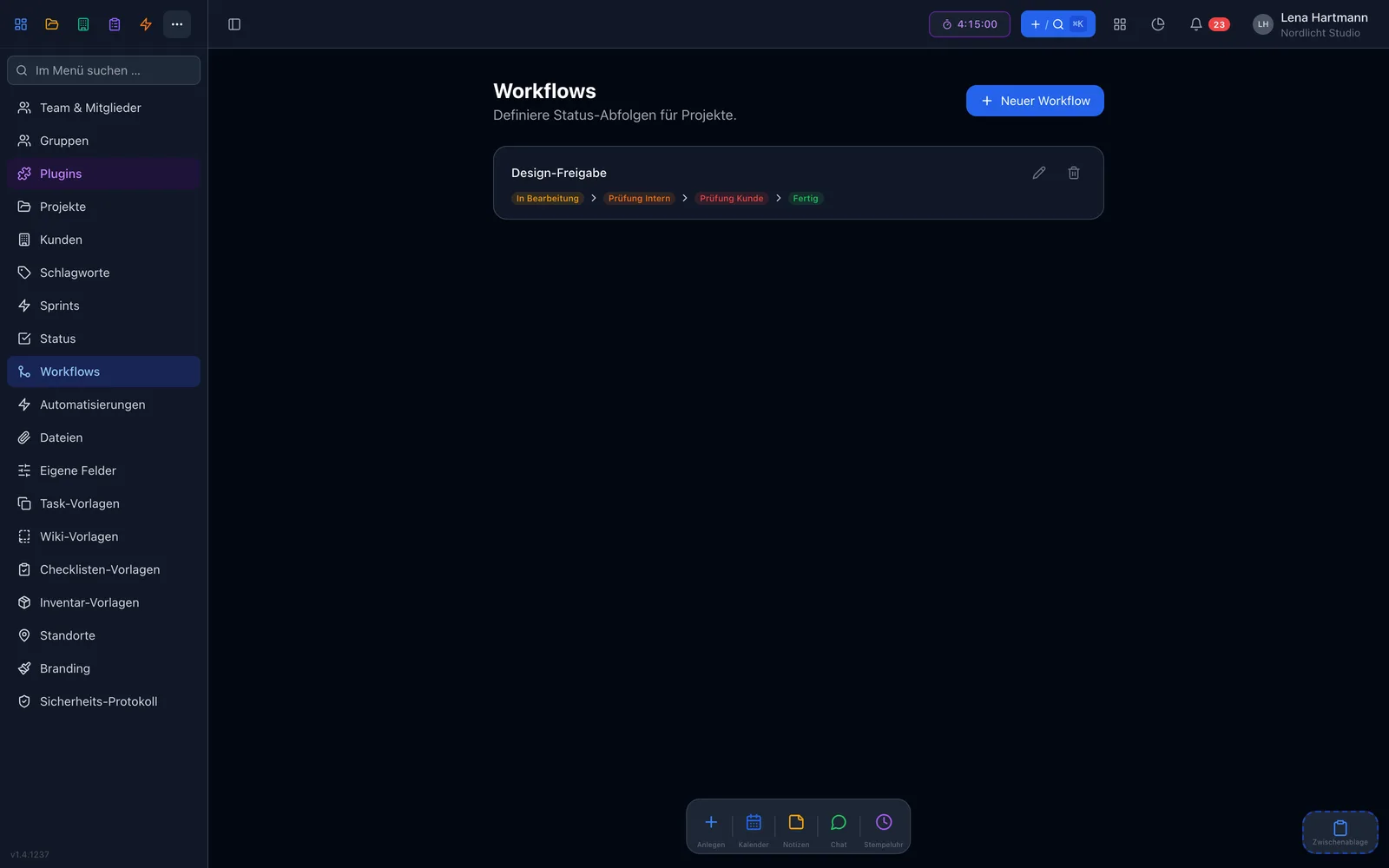
Workflow-Einstellungen mit Schritten und Zuweisungen Workflow-Einstellungen mit Schritten und Zuweisungen

Auf einen Blick

Was workYoo-Workflows können

Feste Schritte

Jeder Schritt ist ein Status mit Name und Farbe — in eurer Reihenfolge, ohne Abkürzungen.

Verzweigungen

Erlaubte Folgeschritte mit eigener Beschriftung — etwa „Genehmigt“ oder „Zurück an Text“.

Automatische Zuweisung

Beim Schrittwechsel übernehmen die richtigen Personen oder Gruppen — als Bearbeiter und Verantwortliche.

Abschlussrechte

Je Schritt festlegen, wer weiterschalten darf: alle, Bearbeiter, Verantwortliche oder beide.

Schutz auf dem Board

Im Kanban-Board lässt sich der Status nicht mehr am Workflow vorbei verschieben.

Notfall-Freigabe

Superadmins dürfen immer weiterschalten — kein Prozess blockiert, wenn jemand fehlt.

Beispiele

Typische Workflows aus dem Alltag

Workflows passen zu jedem Prozess mit klaren Schritten und Verantwortlichkeiten. Drei Beispiele zum Durchklicken:

Briefing

Redaktion legt die Aufgabe an und beschreibt das Ziel.

Text

Die Gruppe Text wird automatisch Bearbeiter.

Lektorat

Weiter zur Freigabe — oder mit „Zurück“ an den Text.

Freigabe & Veröffentlichung

Abhaken darf nur die Verantwortliche.

Spezifikation

Anforderung beschreiben und abstimmen.

Umsetzung

Die Entwicklung übernimmt automatisch.

Code-Review

Ein Kollege prüft — oder schickt zurück in die Umsetzung.

Test & Auslieferung

Abschluss nur durch Bearbeiter und Verantwortliche.

Auftragseingang

Die Anfrage kommt als Aufgabe ins Projekt.

Angebot

Der Vertrieb wird automatisch zugewiesen.

Kundengenehmigung

„Angenommen“ führt weiter, „Abgelehnt“ zurück.

Abschluss & Rechnung

Die Buchhaltung übernimmt den letzten Schritt.

Einrichten

Workflows in Minuten aufbauen

In den Einstellungen reihst du eure Status zu Schritten auf, legst die erlaubten Folgeschritte fest und hinterlegst, wer bei welchem Schritt übernimmt. Dann verknüpfst du den Workflow mit einem Projekt — fertig.

  • Schritte aus euren eigenen Status, per Pfeil sortierbar
  • Beschriftete Übergänge für Verzweigungen
  • Ein Workflow je Projekt, beliebig viele Workflows im Team
  • Neue Aufgaben starten automatisch im ersten Schritt
team.workyoo.com/admin/workflows
Workflow-Einstellungen Workflow-Einstellungen

Automatisierung

Der nächste Schritt weiß, wer dran ist

Wechselt eine Aufgabe in den nächsten Schritt, werden die hinterlegten Personen oder Gruppen automatisch Bearbeiter und Verantwortliche — wahlweise zusätzlich oder anstelle der bisherigen. Wer den Schritt nicht abhaken darf, sieht den Erledigt-Knopf ausgegraut.

  • Zuweisung an Personen oder ganze Gruppen
  • Bisherige Bearbeiter ersetzen oder ergänzen
  • Abschlussrecht: alle, Bearbeiter, Verantwortliche oder beide
  • Superadmins können immer übersteuern

Schritt „Lektorat“

BearbeiterGruppe Lektorat
VerantwortlichChefredaktion
Abhaken darfVerantwortliche
Weiter zu„Freigabe“ · „Zurück an Text“

Zusammenspiel

Freigabe erteilt? Weiter geht’s.

Workflows greifen mit anderen Modulen ineinander: Im Board schützen sie den Status, mit dem Automatisierungs-Plugin springt eine Aufgabe zum Beispiel nach einer erteilten Freigabe automatisch in den nächsten Schritt.

  • Freigaben am Task als Auslöser
  • Status-Schutz im Kanban-Board
  • Benachrichtigung, sobald du dran bist
team.workyoo.com/tasks/…#approval
Freigabe am Task mit Pins Freigabe am Task mit Pins

Vorher · Nachher

Prozesse, die funktionieren — ohne Nachfragen

Ohne Workflow

  • „Ist das schon im Lektorat?“
  • Weitergabe per Zuruf oder Mail
  • Schritte werden übersprungen
  • Jeder hakt ab, wann er will

Mit workYoo-Workflow

  • Der Status zeigt, wo die Aufgabe steht
  • Der nächste Schritt weist automatisch zu
  • Nur erlaubte Übergänge
  • Abschluss nur durch die Berechtigten

FAQ

Häufige Fragen

Kosten Workflows extra?

Nein, Workflows sind in jedem Tarif enthalten — auch im kostenlosen Start mit zwei Mitgliedern.

Wer darf Workflows einrichten?

Die Superadmins eures Teams. Sie legen Schritte, Übergänge, Zuweisungen und Abschlussrechte fest und verknüpfen den Workflow mit einem Projekt.

Kann ich einen Schritt überspringen?

Nur, wenn der Workflow diesen Übergang erlaubt. Superadmins können im Notfall immer weiterschalten.

Was passiert mit Unteraufgaben?

Unteraufgaben in einem Projekt mit Workflow behalten ihren Workflow-Status. Wird der Hauptvorgang erledigt und die offenen Unteraufgaben gleich mit, gelten sie als erledigt, ohne dass ihr Status umspringt.

Gilt ein Workflow für alle Aufgaben im Team?

Nein, nur für Aufgaben in dem Projekt, mit dem er verknüpft ist. Andere Projekte nutzen einen eigenen oder gar keinen Workflow.
Passt gut zusammen mit

Dein erster Workflow in Minuten

Richte ihn kostenlos ein und lass die Aufgaben für sich arbeiten.

Kostenlos starten Preise ansehen